У передпокої біля роутера відео вантажиться миттєво, а в дальній кімнаті, за двома стінами й ванною, ноутбук показує одну смужку й раз у раз губить мережу. Більшість у такій ситуації одразу йде купувати «підсилювач», хоча половину проблеми можна прибрати безкоштовно. Щоб посилити сигнал Wi-Fi вдома, перевірте по черзі чотири речі: де стоїть роутер, на якому каналі він працює, чи користуються пристрої діапазоном 5 ГГц і чи оновлена прошивка. На це піде від пів години до години. Якщо після цього дальня кімната досі не ловить, тоді вже вибирайте між повторювачем і mesh-системою, і різниця між ними суттєвіша, ніж здається з цінника.
Спочатку виміряйте, потім міняйте
Без вимірювання неможливо зрозуміти, чи допомогла зміна. Встановіть на Android будь-який аналізатор Wi-Fi (наприклад, WiFiman або Wi-Fi Analyzer), на iPhone такої детальності немає, тож обійдіться тестом швидкості. Пройдіться квартирою й запишіть дві цифри для кожної кімнати: рівень сигналу в дБм і швидкість у тесті на кшталт speedtest.net.
Рівень сигналу показується від’ємним числом. Ближче до нуля краще: −50 дБм біля роутера це відмінно, −67 ще комфортно для відео, нижче −75 починаються проблеми, а на −80 і далі з’єднання вже рветься. Цифри орієнтовні, але як лінійка для порівняння «до і після» працюють бездоганно.
Де стоїть роутер, там і половина проблеми
Провайдер зазвичай ставить роутер там, куди найзручніше дотягнути кабель: у передпокої, на підлозі під вішалкою, у шафі з лічильниками. Для Wi-Fi гірше місця не придумаєш.
Хвилі розходяться від роутера на всі боки, приблизно кулею. Якщо він у кутку, третина цієї кулі світить на сходи й сусідам. Ставте його ближче до центру квартири, хоча б у коридорі між кімнатами. Висота теж має значення: полиця на рівні півтора метра працює краще, ніж підлога, бо меблі й люди не стоять на шляху.
Що глушить сигнал найсильніше? Металеві двері шафи, дзеркала, акваріум, бойлер, залізобетонна стіна з арматурою. Мікрохвильовка під час роботи забиває 2.4 ГГц, радіоняні та старі радіотелефони теж. Роутер всередині тумби чи металевої шафи для електрики втрачає помітну частину потужності ще до першої стіни.
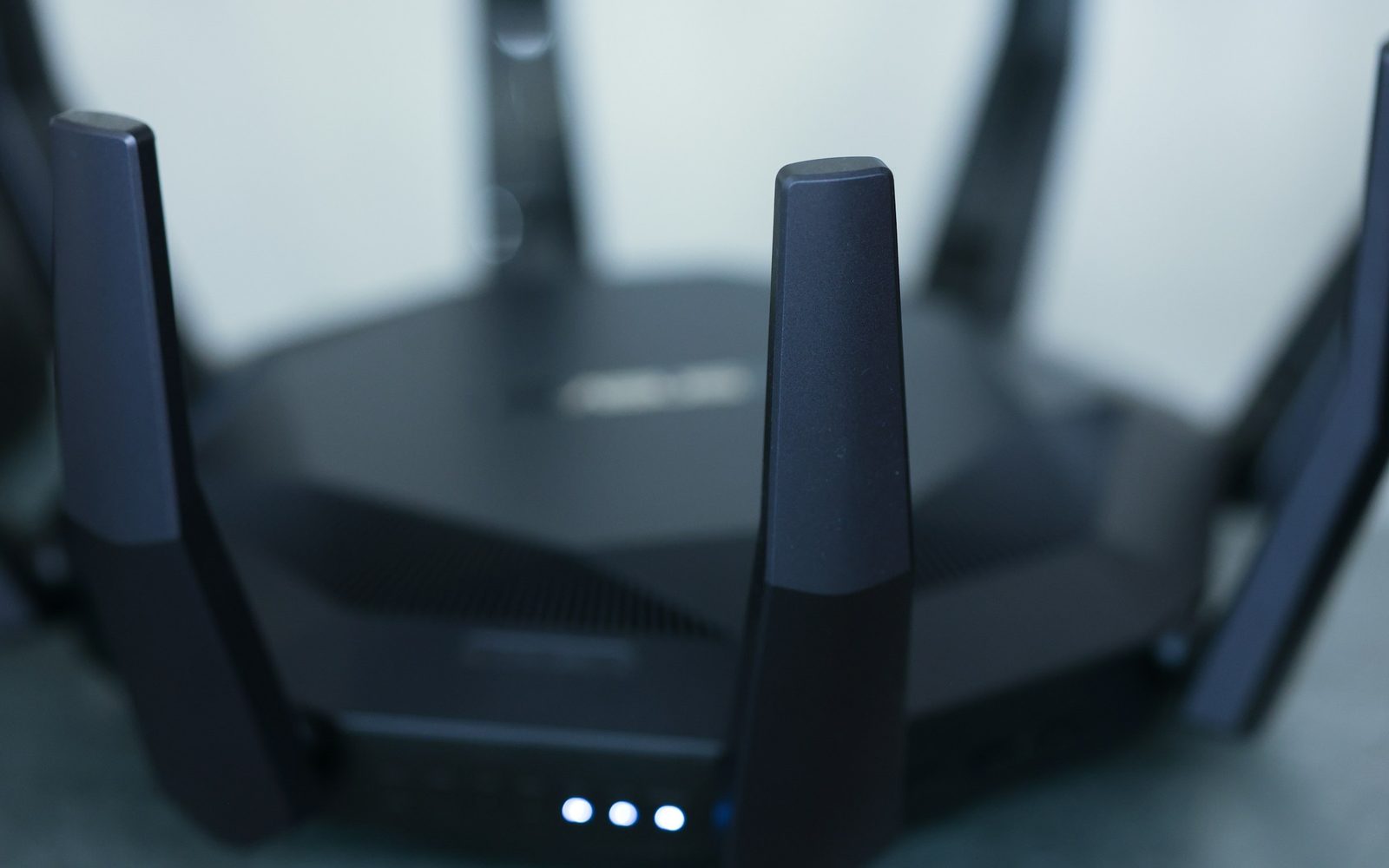
Антени, якщо вони зовнішні, не направляйте всі в одну точку. Звична порада: одну вертикально, другу горизонтально або під кутом, бо антени пристроїв розташовані по-різному.
Кабель від провайдера короткий? Подовжувальний патч-корд Ethernet на 5–10 метрів коштує недорого, а дає змогу перенести роутер у кращу точку без жодного повторювача.
Канал і ширина каналу
У багатоквартирному будинку у вашому під’їзді часто видно двадцять-тридцять мереж, і більшість із них працює в діапазоні 2.4 ГГц. Каналів там формально 13, але вони перекриваються, і незалежних лише три: 1, 6 і 11. TP-Link у своїй довідці саме їх радить як найкращі.
Відкрийте аналізатор і подивіться, який із трьох найменш завантажений. Потім увійдіть у веб-інтерфейс роутера: адреса зазвичай надрукована на наліпці знизу (192.168.0.1, 192.168.1.1 або доменне ім’я виробника), там само пароль адміністратора, якщо його ніхто не змінював. Розділ називається «Бездротовий режим», «Wireless» або «Wi-Fi», далі налаштування 2.4 ГГц, поле «Канал». Поставте вибраний канал замість «Авто».
Ширину каналу в 2.4 ГГц краще задати 20 МГц. Режим 40 МГц теоретично швидший, але в щільній забудові займає майже весь діапазон, ловить більше перешкод і в результаті працює гірше.
Після зміни каналу всі пристрої на кілька секунд відключаться і підключаться знову. Це нормально.
5 ГГц: швидше, але ближче
Якщо роутер дводіапазонний, у ньому дві мережі: 2.4 ГГц і 5 ГГц. Різниця зрозуміла з фізики. 5 ГГц дає більшу швидкість і майже вільний ефір, бо сусідів там менше, а каналів більше. Платити доводиться дальністю: стіни він проходить помітно гірше.
Звідси практичне правило. Телевізор, ноутбук і приставку в кімнаті з роутером або через одну стіну переводьте на 5 ГГц. Розумні розетки, лампочки, датчики залиште на 2.4 ГГц: багато з них інший діапазон просто не підтримують, а великої швидкості їм не треба.
Деякі роутери об’єднують обидві мережі під одною назвою (функція Smart Connect або Band Steering) і самі вирішують, куди підключити пристрій. Здебільшого вони роблять це розумно. Якщо ж ноутбук у сусідній кімнаті вперто сидить на повільному 2.4, розділіть мережі на дві з різними назвами й підключіть його вручну.
Прошивка роутера
Оновлення прошивки виправляє обриви, зависання й дірки в безпеці, і багато роутерів роками працюють з тим ПЗ, з яким їх привезли зі складу. У веб-інтерфейсі знайдіть розділ «Система», «Системні інструменти» або «Administration» і пункт «Оновлення прошивки» (Firmware Upgrade). Нові моделі вміють перевіряти оновлення самі, у старих файл завантажують з сайту виробника саме для вашої моделі й апаратної ревізії (вона на наліпці, наприклад V3 або V5).
Під час оновлення прошивки не вимикайте роутер і не тисніть на кнопки, навіть якщо прогрес завмер на кілька хвилин. Перерване оновлення може перетворити роутер на непрацюючу коробку. Якщо в будинку можливі відключення світла, оновлюйтеся, коли графік точно дає запас часу, або з роутером на ДБЖ чи павербанку.
Роутеру років сім-вісім і нових прошивок виробник давно не випускає? Тоді проблема вже не в налаштуваннях. Стара модель без 5 ГГц і з одним-двома стандартами Wi-Fi стане вузьким місцем, хоч куди її постав, і заміна роутера дасть більше, ніж будь-який повторювач.
Повторювач чи mesh: коли самих налаштувань мало
Якщо після всього дальня кімната досі ловить на −80 дБм, сигнал треба нести туди фізично.
Повторювач (репітер, підсилювач) вмикається в розетку, ловить вашу мережу і роздає її далі. Коштує від 800 грн, налаштовується за п’ять хвилин кнопкою WPS або через застосунок. Мінус простий: звичайний повторювач приймає і передає дані тим самим радіо, тож доступна швидкість після нього може падати приблизно вдвічі. Для однієї кімнати, де дивляться відео й гортають соцмережі, цього досить.
Найчастіша помилка з повторювачем: його вмикають у кімнаті, де сигналу вже немає. Він повторить те саме, тобто нічого. Правильне місце посередині між роутером і проблемною зоною, там, де сигнал роутера ще впевнений, приблизно на рівні −60…−65 дБм.
Mesh-система складається з двох-трьох однакових модулів, які утворюють одну мережу з однією назвою. Телефон, коли ви йдете квартирою, перемикається між ними сам, без обривів відеодзвінка. Комплект із двох модулів коштує орієнтовно від 4000 до 7000 грн залежно від стандарту. Найкраще mesh працює, коли модулі з’єднані між собою кабелем; без кабелю виручають трьохдіапазонні моделі з окремим радіоканалом між модулями. Дводіапазонна mesh без кабелю ділить ефір так само, як повторювач, лише розумніше ним керує.
Для двокімнатної квартири з однією проблемною кімнатою досить повторювача або точки доступу на кабелі. Для будинку на два поверхи, квартири з кількома залізобетонними стінами чи довгим коридором, де кімнати по обидва боки, mesh-система окупить різницю в ціні.
Ще один варіант, про який часто забувають: якщо в потрібній кімнаті вже є кабель Ethernet, другий роутер у режимі точки доступу на кабелі дасть повну швидкість без жодних компромісів.
Чи стало краще
Пройдіть квартирою з тим самим аналізатором і тестом швидкості, що й на початку, і порівняйте записи. Найбільший приріст у дальніх кімнатах зазвичай дає саме зміна місця роутера. Перехід на вільний канал проявляється не стільки в смужках сигналу, скільки в стабільності: менше обривів увечері, коли весь будинок вдома.
Якщо сигнал сильний, а інтернет все одно повільний, винний може бути не Wi-Fi. Підключіть ноутбук до роутера кабелем і зробіть тест: якщо і так повільно, питання до тарифу чи провайдера. А якщо ноутбук ще й гуде й гальмує сам по собі, гляньте інструкцію як почистити ноутбук від пилу.
Безпека заодно
Поки ви в налаштуваннях роутера, змініть стандартний пароль адміністратора (той, що на наліпці, знає кожен, хто тримав роутер у руках), увімкніть шифрування WPA2 або WPA3 і вимкніть WPS, якщо не користуєтеся ним. Сусід, що «позичив» ваш Wi-Fi, теж з’їдає швидкість. Більше про захист облікових записів у статті про двофакторну автентифікацію, а інші поради з мережі в розділі інтернет і Wi-Fi.